
 for Excel
ZAG for Excel
アドインのインストール
ZAG は Excel のアドインとして動作します。以下の3ステップで利用を開始できます。
(※設定ファイルに機密情報や個人情報は含まれません。また、設定ファイルは全ユーザー共通です。) English version
STEP 1インストールファイルをダウンロード
次のステップで使用するため、デスクトップなど見つけやすい場所に保存してください。
ファイルは全員共通のため、同僚へファイルを転送しても構いません。
STEP 2Excel に追加する
Excel オンライン(推奨)
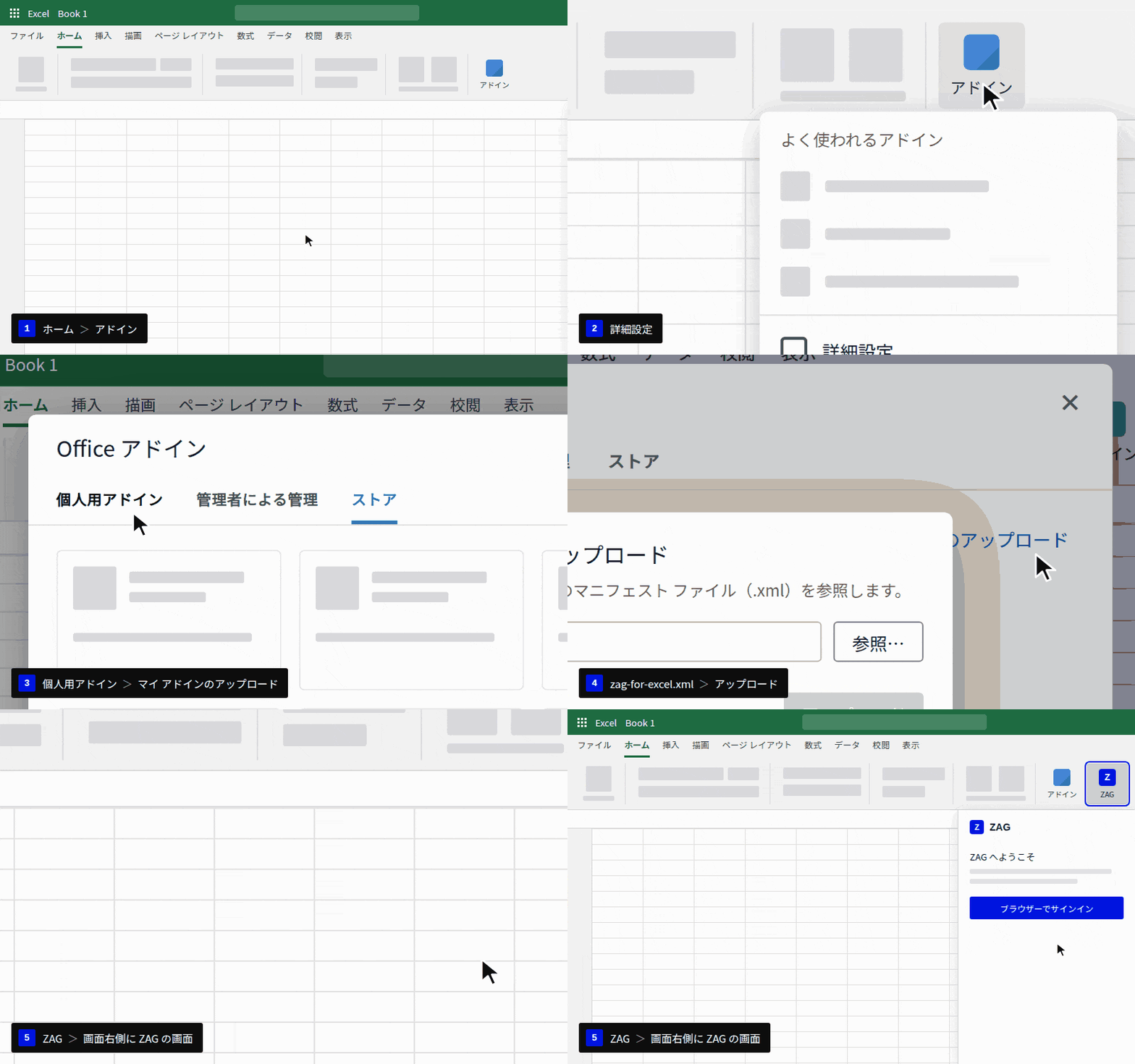
- Excel オンライン(https://excel.cloud.microsoft/ja-jp/)にログインし、作業したいファイルを開きます。
- 「ホーム」タブ > 「アドイン」 > 「詳細設定」をクリックします。
- 「個人用アドイン」タブ > 「マイ アドインのアップロード」をクリックします。
- ダウンロードした zag-for-excel.xml を選択してアップロードします。
- メニューに ZAG が表示されます。クリックすると画面右側にZAGの画面が開きます。
デスクトップ版 Excel について
デスクトップ版アプリでのインストールは複雑なため、オンライン版を推奨しています。
組織全体でデスクトップ版を利用・配布する場合の手順については、組織のMicrosoft 365管理者にお問い合わせください。
STEP 3サインインして組織を設定する
画面右側に開いたZAGから「ブラウザーでサインイン」を選択します。
(Microsoft または Google アカウントで安全にサインインできます)
初回サインイン時のみ、以下の組織設定が必要です:
- 会社で最初に利用する方:
「組織を作成」を選択してください(作成者が管理者になります)。 - 2人目以降(同僚)の方:
同じテンプレートを共有するため、既存の「組織に参加」を選択してください。
※組織のデータはアカウントに紐づくため、毎回同じアカウントでサインインしてください。